Howto: debugger Haskell (hdb) en IntelliJ Ultimate paso a paso
Para quien es esto
Quieres pausar codigo Haskell en IntelliJ IDEA Ultimate (la version de pago de JetBrains, la que usas para PHP/Java/Python), ver tus thunks expandirse en el panel de variables, y hacer step over en codigo perezoso. Esta guia te lleva del cero a tu primer breakpoint.
Si quieres entender POR QUE esto importa o leer el diario de batalla con todas las trampas, mira mi otro post: Hito doble: Haskell con debugger en Doom y en IntelliJ.
Aqui solo pasos. Resultado al final:
Requisitos
- IntelliJ IDEA Ultimate 2026.1 (o version reciente con soporte LSP4IJ).
- Un proyecto Haskell con
flake.nixycabal, con GHC 9.14+ yhdbya instalados. Si todavia no los tienes, sigue primero los pasos 1-4 del howto Doom Emacs (los puntos sobreflake.nix,cabal install haskell-debugger, wrapperhdb-dapyhie.yamlson comunes). ~/.local/bin/hdb-dapen PATH, ejecutable, con el wrapper que entra ennix develop.
Paso 1: Instalar LSP4IJ
LSP4IJ es el plugin de Red Hat que añade soporte LSP/DAP user-defined en IntelliJ.
Settings → Plugins → Marketplace.- Buscar
LSP4IJ. - Install. Restart IDE.
(Opcional pero muy recomendado:
instalar tambien el plugin Haskell LSP de Rockofox. NO lo
vamos a usar para HLS — porque HLS no soporta GHC 9.14 todavia — pero
registra automaticamente el fileType "Haskell language file" que LSP4IJ
necesita. Es free.)
Paso 2: Asegurar el fileType Haskell
LSP4IJ envia los breakpoints al adapter solo si IntelliJ reconoce
.hs como un fileType. Hay dos vias:
Via A: Tienes el
plugin Haskell LSP instalado
Listo, no haces nada. El plugin registra "Haskell language file" para
*.hs y *.lhs. Comprueba abriendo un fichero .hs: el icono del tab debe ser una
lambda, no texto plano. Si sale
lambda, salta al paso 3.
Via B: Sin plugin, registrar el fileType a mano
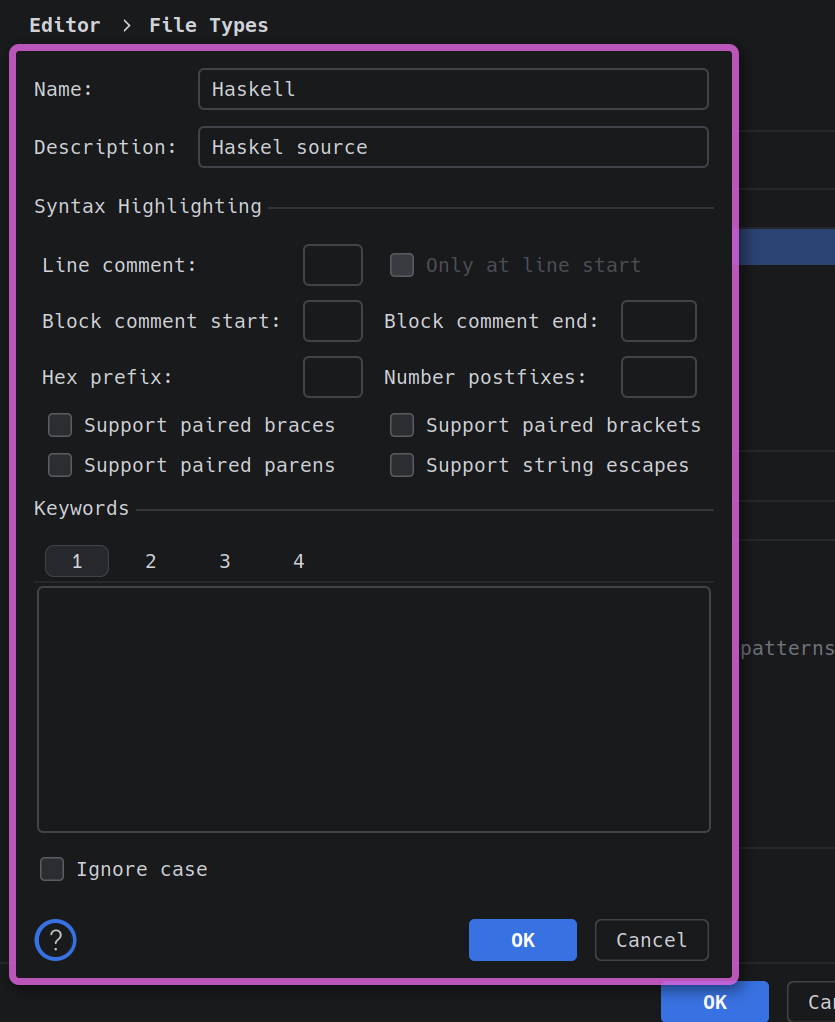
Settings → Editor → File Types → boton "+" arriba para añadir. Rellena:
- Name:
Haskell - Description:
Haskell source - Line comment:
-- - Block comment start:
{- - Block comment end:
-} - Marca Support paired braces, Support paired brackets, Support paired parens.
- Pulsa OK.
Selecciona "Haskell" en la lista. Abajo en "File name patterns",
pulsa "" y añade "
otra vez y añade *.hs. Pulsa "*.lhs. Apply.
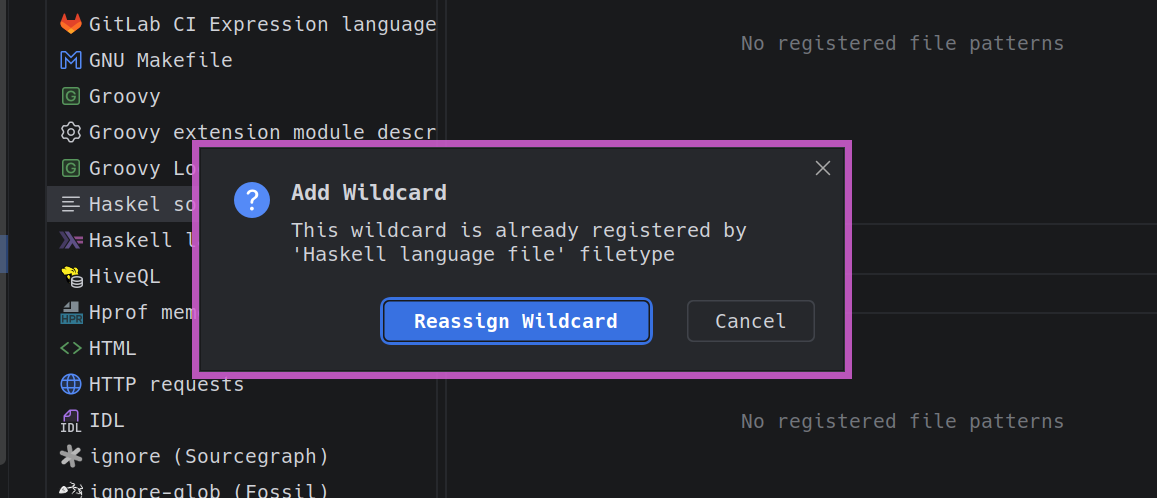
(Si IntelliJ te avisa "This wildcard is already registered by 'Haskell language file' filetype", cancela tu fileType custom: ya tienes uno via plugin. Esa via es la A.)
Paso 3: Crear el Run/Debug DAP Configuration
3.1 Abrir el editor
Settings → Other Settings → Debug Adapter Protocol → boton "+" para añadir un template nuevo. Te ofrece varias pestañas: Server, Mappings, Configuration, Installer.
3.2 Server tab
Name:
Haskell hdbEnvironment variables: vacio
Command:
bash -c "cd $PROJECT_DIR$ && exec $USER_HOME$/.local/bin/hdb-dap server --port ${port}"Comillas dobles obligatorias.
${port}lo sustituye LSP4IJ por un puerto libre.$PROJECT_DIR$y$USER_HOME$son variables de IntelliJ portables.Connect to the server by waiting: marca el radio **"Log pattern before proceeding"** y pon:
Running DAP server onTrace:
off(cambia averbosesolo si necesitas debuggear).
3.3 Mappings tab
Activa el sub-tab **"File type"** y añade una entrada:
- File type:
Haskell(el que registraste en el paso 2) - Language Id:
haskell
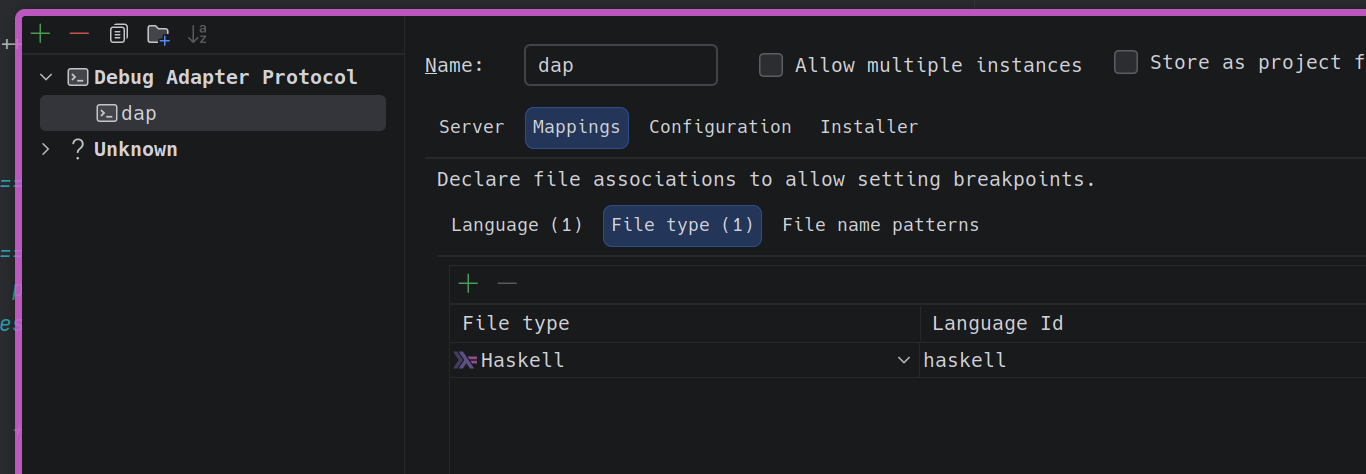
(Tambien puedes añadir un mapping en "File name patterns" con *.hs y *.lhs por
si acaso, pero con el File type ya basta.)
3.4 Configuration tab
Working directory:
$PROJECT_DIR$File: la ruta absoluta al fichero que vas a debuggear, por ejemplo
$PROJECT_DIR$/app/Debugging101.hsDebug Mode:
LaunchUse the configuration: dejalo vacio
DAP parameters (JSON): pega esto y adapta
entryFilea tu proyecto:{ "type": "haskell-debugger", "name": "Debug Haskell file", "request": "launch", "projectRoot": "$PROJECT_DIR$", "entryFile": "$PROJECT_DIR$/app/Debugging101.hs", "entryPoint": "main", "entryArgs": [], "extraGhcArgs": [], "internalInterpreter": true, "cwd": "$PROJECT_DIR$" }$PROJECT_DIR$se sustituye en runtime por la ruta del proyecto. Hace la config portable entre clones del repo.
3.5 Apply, OK
Cierra el dialogo entero. Te queda una Run/Debug Configuration nueva en la dropdown del IDE.
Paso 4: Persistir la config en el repo (recomendado)
Por defecto, la config se guarda en tu IntelliJ local. Para que cualquier persona que clone tu repo herede la misma config:
- Abre la dropdown de Run/Debug Configurations → Edit Configurations.
- Selecciona tu "Haskell hdb".
- Marca el checkbox **"Store as project file"**.
- Apply, OK.
IntelliJ guarda la config en .idea/runConfigurations/<nombre>.xml.
Commitea ese fichero al repo:
cd ~/src/tu-proyecto-haskell
git add -f .idea/runConfigurations/Haskell-hdb.xml
git commit -m "feat(.idea): persistir DAP Configuration para hdb"(-f si tu gitignore global excluye .idea/.)
Paso 5: Tu primer breakpoint
- Abre tu fichero
.hsen el editor. - Verifica que el icono del tab tiene la lambda Haskell, no texto plano. Si no, vuelve al paso 2.
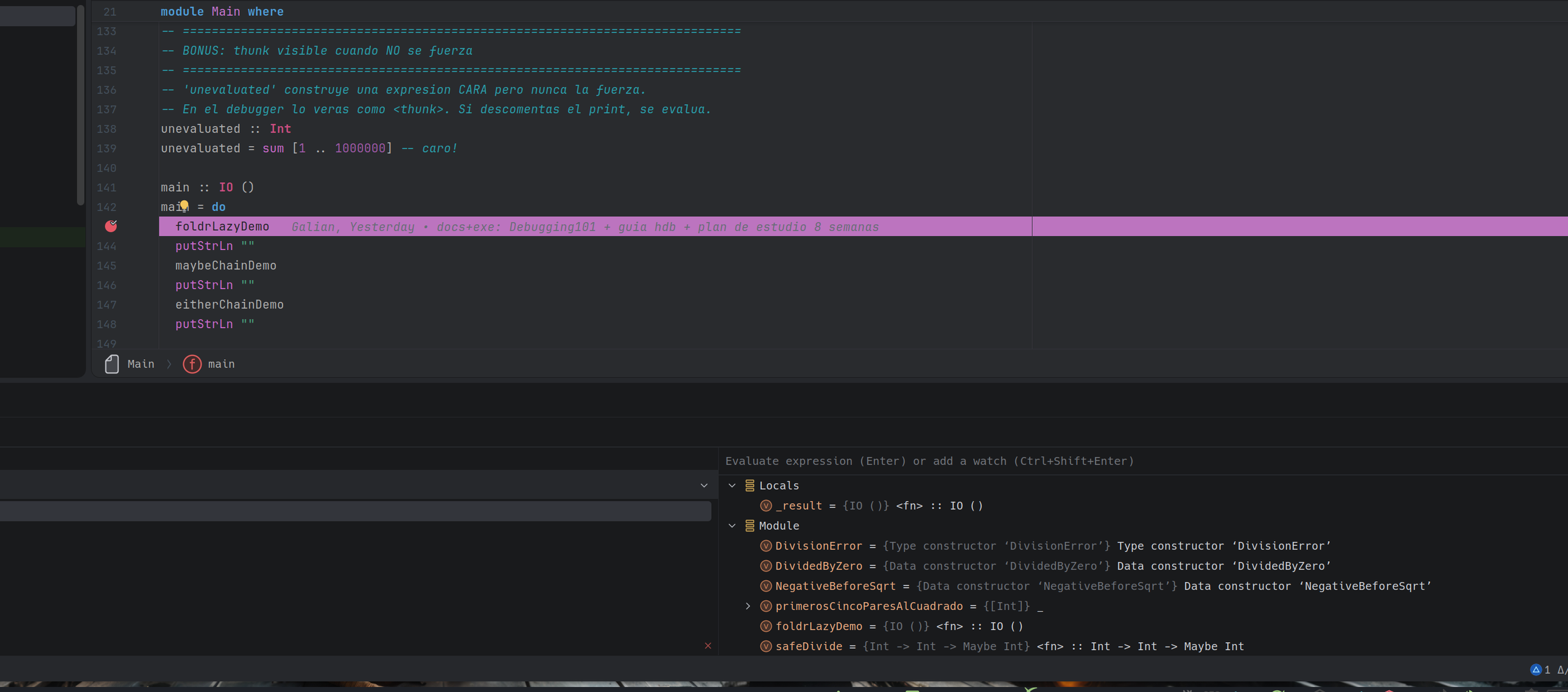
- Pon breakpoint clicando en el margen izquierdo. Sale circulo rojo.
- MUY IMPORTANTE: pulsa el boton
DEBUG (icono escarabajo verde 🐞),
NO el boton Run (▶ triangulo verde).
Si pulsas Run, IntelliJ envia
noDebug:trueal adapter y el programa corre sin pausar. Atajo: Shift+F9 = Debug. Shift+F10 = Run, NO uses ese. - Espera 15-25 segundos en el primer arranque. Veras en la consola los
logs de hie-bios descubriendo flags y
hdbcompilando el modulo. - Cuando para en el breakpoint, abrese el panel de Debug abajo con pestañas Variables, Frames, Console.
Atajos de teclado utiles
| Atajo | Que hace |
|---|---|
Shift+F9 |
Debug (con breakpoints activos) |
Shift+F10 |
Run (SIN debugger — no usar) |
F9 |
Resume program |
F8 |
Step over (siguiente linea) |
F7 |
Step into (entra en funcion) |
Shift+F8 |
Step out (sale a la llamada) |
Ctrl+F8 |
Toggle breakpoint en linea actual |
Ctrl+Shift+F8 |
Ver/editar todos los breakpoints |
Lo que no esperar
- HLS no funciona con GHC 9.14
todavia. El plugin
Haskell LSPintentara arrancar HLS y fallara. Es esperado, no rompe el debugger. Cuando los maintainers de HLS actualicen, vuelve. - Cada Debug recompila. Es inherente a hdb (necesita el bytecode interpreter de GHC). 15-25s por sesion.
- ${file} no se sustituye. Si lo
intentas usar en
entryFileesperando que IntelliJ lo expanda al fichero abierto, NO funciona. Usa la ruta absoluta o$PROJECT_DIR$/path/al/fichero.hs.
Cierre
Con esto pausas codigo Haskell en IntelliJ Ultimate, inspeccionas thunks y haces stepping. La intuicion de lazy evaluation que antes solo se ganaba leyendo libros, ahora se ve en pantalla.
El howto equivalente para Doom Emacs
esta aqui: Howto
Doom Emacs + hdb.
Comentarios (0)
Sin comentarios todavia. Se el primero!
Deja un comentario